
Perhatian! Artikel ini akan memberitahu kamu bagaimana cara share link Google Drive Android. Penasaran? Lanjuttt…
Kamu bisa membagikan file maupun folder yang tersimpan di Google Drive milikmu dengan cara yang sangat mudah.
Kabar baiknya, kamu bisa menambahkan pengaturan apakah link yang kamu share tersebut bisa diubah, dikomentari atau hanya dilihat saja oleh orang lain.
Dengan begitu, kamu tidak perlu khawatir file dan folder yang ada di Google Drive kamu diisengin oleh orang yang tidak bertanggungjawab.
Jadi, jangan ada ragu lagi ya jika ingin membagikan link Google Drive untuk di share dan bisa diakses semua orang.
Tanpa berlama-lama lagi, silakan simak cara membuat link google drive untuk di share lewat Android berikut ini.

Cara Pertama : Semua Orang Bisa Mengakses File atau Folder yang Kamu Bagikan
Dengan cara ini berarti kamu mengijinkan untuk semua orang bisa melihat link Google Drive yang kamu share tanpa terkecuali.
- Buka aplikasi Google Drive di ponsel Android kamu
- Cari file atau folder yang ingin kamu bagikan
- Tekan tombol titik tiga
 di samping nama file atau folder
- Ketuk ‘Berbagi link: nonaktif’
- Tunggu beberapa saat, sampai proses ‘Mengaktifkan berbagi link…’ selesai
- Tekan tombol titik tiga lagi
- Pastikan kondisi ‘Berbagi link: aktif’
- Kemudian klik ‘Salin link’
- Bagikan link tersebut dengan cara menempel [paste] link yang telah kamu salin sebelumnya di tempat mana saja yang kamu inginkan, entah di WhatsApp, Facebook, email maupun media lainnya
 di samping nama file atau folder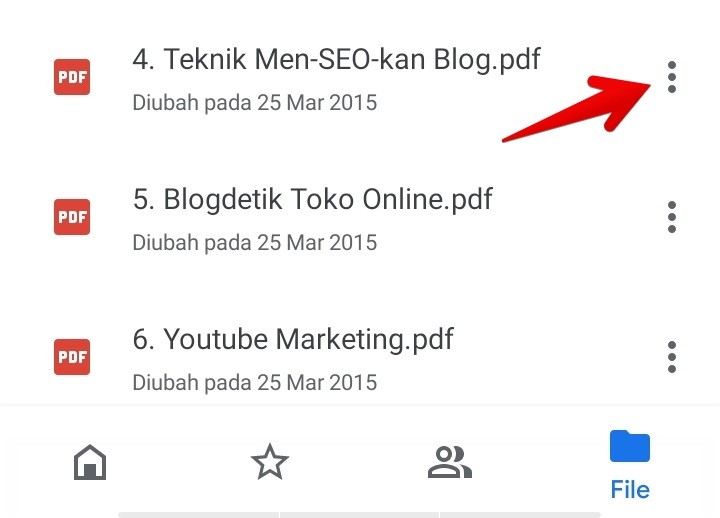


Oia… Jika kamu ingin membagikan lebih dari satu file maka kamu harus menambahkan file-file tersebut ke dalam sebuah folder terlebih dahulu.
Kemudian, ulangi cara diatas.
Cara Kedua : Hanya Orang Tertentu yang Bisa Mengakses File atau Folder yang Kamu Bagikan
Cara yang kedua ini bisa kamu lakukan untuk membatasi hanya orang-orang tertentu saja yang bisa mengakses link yang telah kamu share.
- Buka aplikasi Google Drive di ponsel Android kamu
- Cari file atau folder yang ingin kamu bagikan
- Tekan tombol titik tiga di samping nama file atau folder
- Kemudian klik ‘Bagikan’
- Silakan isi alamat email orang-orang yang hanya kamu inginkan untuk melihat file kamu di kolom ‘Tambahkan orang atau grup’
- Klik tombol panah bawah untuk mengubah pilihan apakah orang tersebut boleh mengedit, mengomentari ataukah hanya melihat file atau folder tersebut saja


 untuk mengubah pilihan apakah orang tersebut boleh mengedit, mengomentari ataukah hanya melihat file atau folder tersebut saja
Selesai…
Demikianlah cara share link Google Drive Android yang bisa segera kamu coba praktikkan.
Cukup mudah, bukan?
Originally posted on 3 September 2020 @ 07:01